找回密码
 立即注册
查看: 24|回复: 0

[b]荐片 RK3566 盒子刷入飞牛 fnNAS 社区版实测教程:RKDevTool 存储留空避坑[/b]

[复制链接]

1

主题

0

回帖

10

积分

初级渣柚V1

积分
10
QQ
星轨捕梦者 发表于 昨天 17:59 | 显示全部楼层 |阅读模式 IP:希腊
本帖最后由 星轨捕梦者 于 2026-7-13 18:06 编辑

这篇是给第一次刷 Rockchip 盒子的朋友看的,尽量按“照着做”的方式写。

我这次刷的是荐片 RK3566 盒子,设备在系统里识别为 JP-TVBox / rk356x_box,刷入的是 ophub 做的飞牛 fnNAS 社区版 Rockchip 镜像。

一、先说结论

1. 这台盒子可以用 RKDevTool 线刷飞牛 fnNAS 社区版。
2. 固件要先解压,RKDevTool 里选择的是 .img 文件,不是 .img.gz 文件。
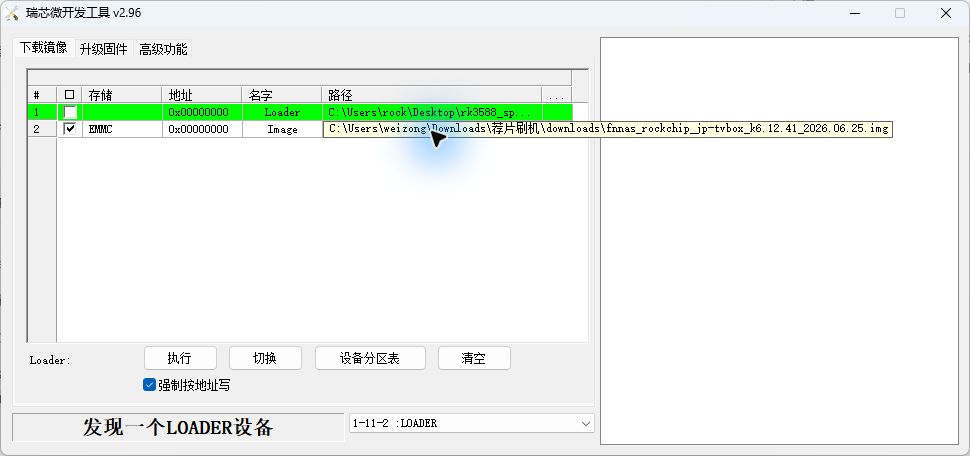
3. RKDevTool 的“下载镜像”页面里,写 Image 那一行的“存储”列不要

刷机成功配置截图

刷机成功配置截图
选 EMMC,留空。
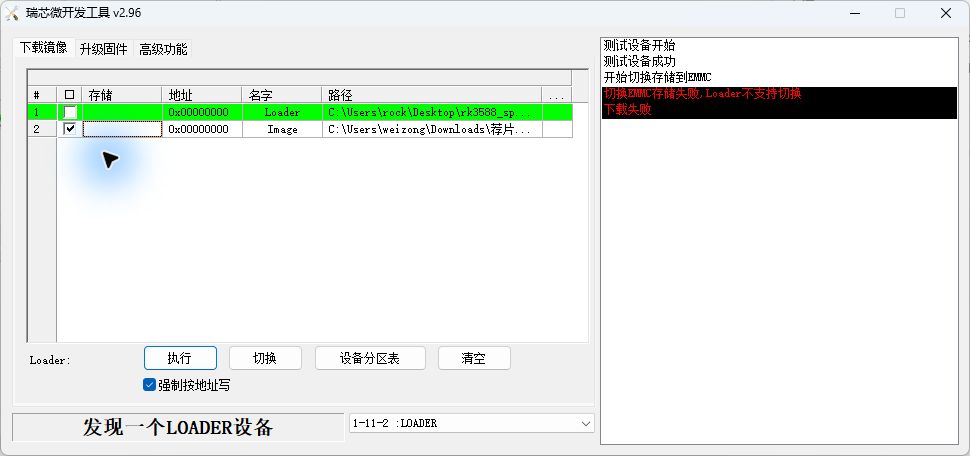
4. 如果选了 EMMC,可能会报“Loader不支持切换 / 下载失败”。
5. 刷机有风险,刷之前先备份,过程中不要断电、不要拔线。

二、需要准备什么

1. Windows 电脑

我用的是 Windows 电脑操作。

2. USB 双公头线

用于把盒子接到电脑,让电脑识别 Rockchip 的 LOADER / MASKROM 设备。

3. RKDevTool 和 Rockchip 驱动

公开下载入口可以看 Radxa 的 Rockchip Windows 刷机工具说明,里面有 RKDevTool v2.96 和 DriverAssistant v5.14:

Radxa:Windows Host - Install RKDevTool

也可以看中文说明:

Radxa:RKDevTool 中文说明

安装驱动时,解压 DriverAssistant,运行 DriverInstall.exe,点 Install Driver。如果以前装过旧驱动,建议先 Uninstall Driver,再 Install Driver。

4. 飞牛 fnNAS 社区版固件

项目主页:

ophub/fnnas

Release 页面:

ophub/fnnas Releases

我这次使用的 JP-TVBox 固件直链:

fnNAS JP-TVBox k6.12.41 2026.06.25 镜像 .img.gz

下载后得到的是 .img.gz,需要先解压,解压出来的 .img 才是 RKDevTool 里要选择的文件。

三、刷机前建议先备份

刷机前建议先备份原系统关键分区。最少也要备份 boot、vendor_boot、init_boot、dtbo、vbmeta、super 等关键分区。

注意:只备份关键分区不等于完整整盘备份,也不包含 userdata/cache。它适合在设备还能进 LOADER/ADB/刷机模式时恢复关键系统分区,不等于 eMMC 硬件损坏后的完整救砖保证。

新手可以先理解成:

1. 能备份就先备份。
2. 备份越完整,回退越稳。
3. 只备份关键分区,也比完全没备份强。

备份命令示例

先确认 ADB 能看到设备:

  1. adb devices
复制代码


如果是无线 ADB,先连接设备 IP:

  1. adb connect 设备IP:端口
复制代码


例如:

  1. adb connect 192.168.2.39:5555
复制代码


在电脑上新建备份目录:

  1. mkdir rk3566-backup
复制代码


查看设备分区名:

  1. adb shell ls -l /dev/block/by-name/
复制代码


常用关键分区可以这样备份:

  1. adb pull /dev/block/by-name/boot rk3566-backup/boot.img
  2. adb pull /dev/block/by-name/vendor_boot rk3566-backup/vendor_boot.img
  3. adb pull /dev/block/by-name/init_boot rk3566-backup/init_boot.img
  4. adb pull /dev/block/by-name/dtbo rk3566-backup/dtbo.img
  5. adb pull /dev/block/by-name/vbmeta rk3566-backup/vbmeta.img
  6. adb pull /dev/block/by-name/vbmeta_system rk3566-backup/vbmeta_system.img
  7. adb pull /dev/block/by-name/vbmeta_vendor rk3566-backup/vbmeta_vendor.img
  8. adb pull /dev/block/by-name/super rk3566-backup/super.img
  9. adb pull /dev/block/by-name/misc rk3566-backup/misc.img
  10. adb pull /dev/block/by-name/metadata rk3566-backup/metadata.img
复制代码


如果某个分区提示不存在,说明你的系统分区名不同,先以 `adb shell ls -l /dev/block/by-name/` 查到的实际名字为准。

四、进入刷机模式

设备进入 Rockchip LOADER 模式后,RKDevTool 左下角会显示:

  1. 发现一个LOADER设备
复制代码


如果原系统里 ADB 还能连接,可以先试:

  1. adb reboot bootloader
复制代码


也可以试:

  1. adb reboot loader
复制代码


执行后盒子会断开 Android 系统连接,Windows 里会重新识别成 Rockchip LOADER 设备。此时打开 RKDevTool,左下角应该显示“发现一个LOADER设备”。

如果 ADB 不在线,就需要用 USB 双公头线配合盒子的按键或短接方式进入 LOADER / MASKROM。不同批次盒子可能方式不一样,这一步以自己设备实际情况为准。

五、RKDevTool 怎么设置

打开 RKDevTool,进入“下载镜像”页面。

正确设置如下:

1. 第 1 行 Loader 不勾选。
2. 第 2 行勾选。
3. 第 2 行“存储”留空。
4. 第 2 行“地址”填 0x00000000。
5. 第 2 行“名字”填 Image。
6. 第 2 行“路径”选择解压出来的 fnNAS .img 文件。
7. 勾选“强制按地址写”。
8. 底部确认显示“发现一个LOADER设备”。

这里最容易错的是第 2 行“存储”列。不要选 EMMC,留空就行。

建议配合下面几张图看:

图 1:RKDevTool 执行前正确配置,Image 行的“存储”列留空。
图 2:错误示例,选择 EMMC 后提示 Loader 不支持切换。
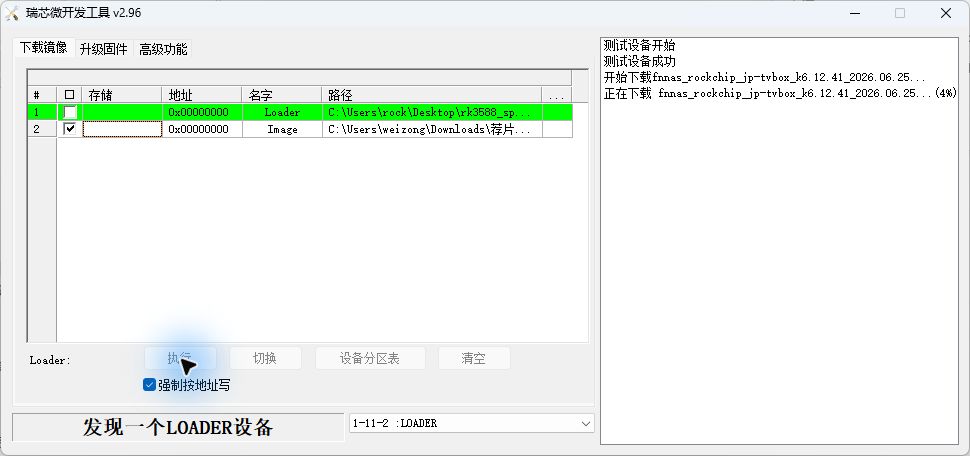
图 3:开始下载后右侧日志显示百分比进度。

六、我遇到的坑:选 EMMC 会失败

我一开始把第 2 行“存储”改成了 EMMC,结果 RKDevTool 直接失败:

  1. 切换EMMC存储失败, Loader不支持切换
  2. 下载失败
复制代码


日志里对应的是:

  1. Error:GetDeviceStorage-->Storage op is not in the capability
  2. Error:CheckDeviceStorage-->GetDeviceStorage failed
复制代码


解决办法很简单:把“存储”列改回空白,再点执行。

七、开始刷写

确认配置没问题后,点击“执行”。

正常开始后,右侧日志会类似这样:

  1. 测试设备开始
  2. 测试设备成功
  3. 开始下载 fnnas_rockchip_jp-tvbox_k6.12.41_2026.06.25...
  4. 正在下载 ... (百分比)
复制代码


我这次从开始写入到结束大约 5 分多钟。不同电脑、线材、USB 口速度不同,时间可能不一样。

刷写过程中不要做这些事:

1. 不要拔 USB 线。
2. 不要给盒子断电。
3. 不要关闭 RKDevTool。
4. 不要让电脑睡眠。

八、刷完后怎么进系统

刷完后:

1. 等 RKDevTool 显示完成。
2. 断开 USB 双公头线。
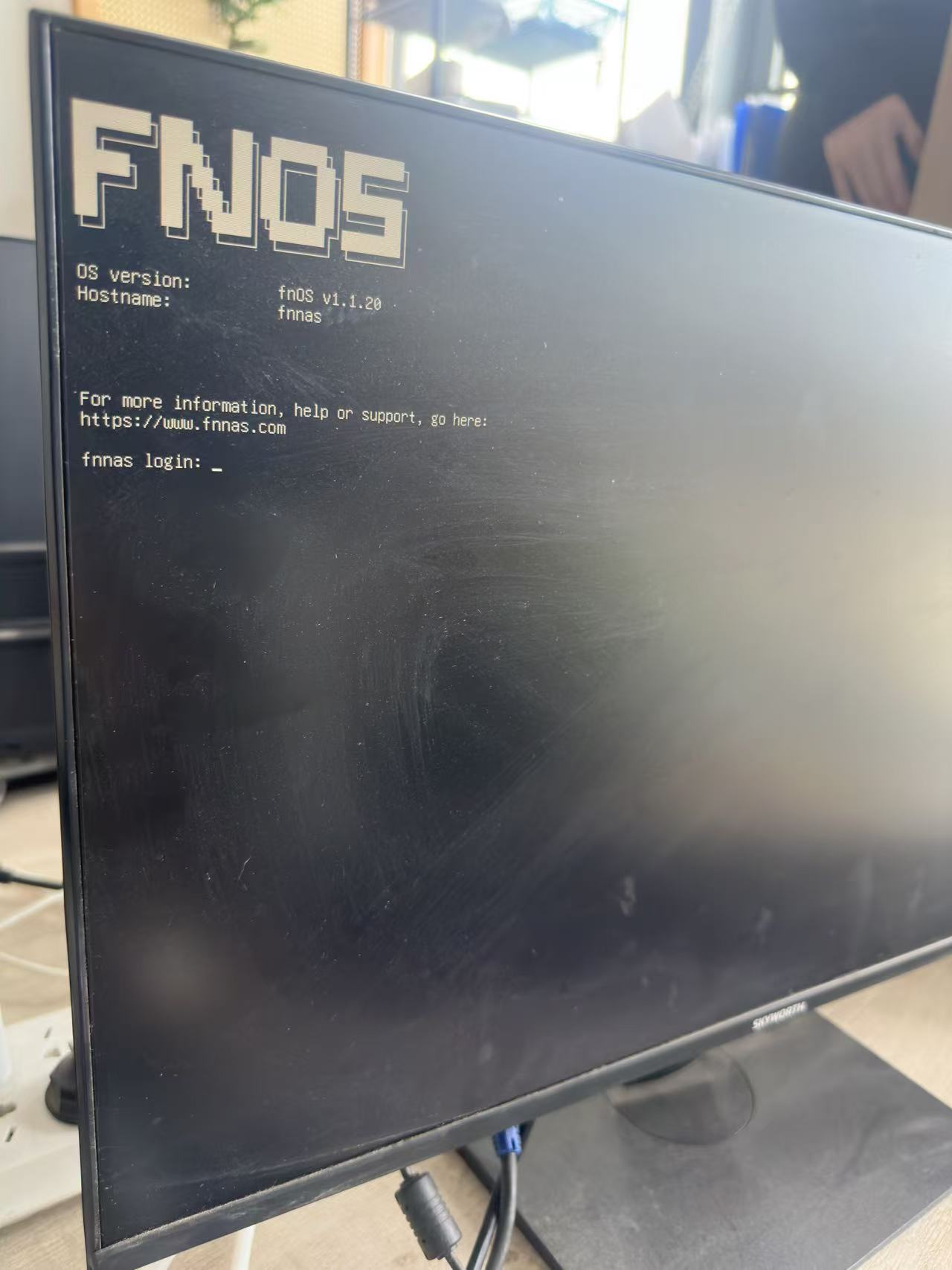
3. 给盒子正常供电启动。
4. 网线接到路由器。
5. 到路由器后台看新设备 IP。
6. 浏览器访问:

  1. http://设备IP:5666
复制代码


如果打不开,先等几分钟。首次启动可能比较慢。

还打不开就检查:

1. 网线有没有插好。
2. 路由器有没有分配 IP。
3. 固件是不是选对了 JP-TVBox。
4. 是否真的刷写完成。

九、回退原系统怎么做

如果要回退 Android 原系统,需要用刷机前备份的分区恢复。

这里要注意:如果只备份了关键分区,没有做完整整盘备份,就不能保证 100% 恢复到出厂所有数据状态。恢复前至少要确认设备还能进入 LOADER / MASKROM。

十、最后再强调一次

本次最关键的避坑点:

RKDevTool 下载镜像页里,Image 那一行的“存储”列不要选 EMMC,留空。

选 EMMC 会触发“切换存储”,而这台盒子的 Loader 不支持这个操作,所以会报“Loader不支持切换”。留空后直接按地址写入即可正常开始刷写。

附件建议上传:

1. RKDevTool 正确配置截图。
2. EMMC 切换失败截图。
3. 刷写进度截图。

EMMC 切换失败截图。

 EMMC 切换失败截图。

刷写进度截图。

刷写进度截图。

RKDevTool 正确配置截图。

RKDevTool 正确配置截图。

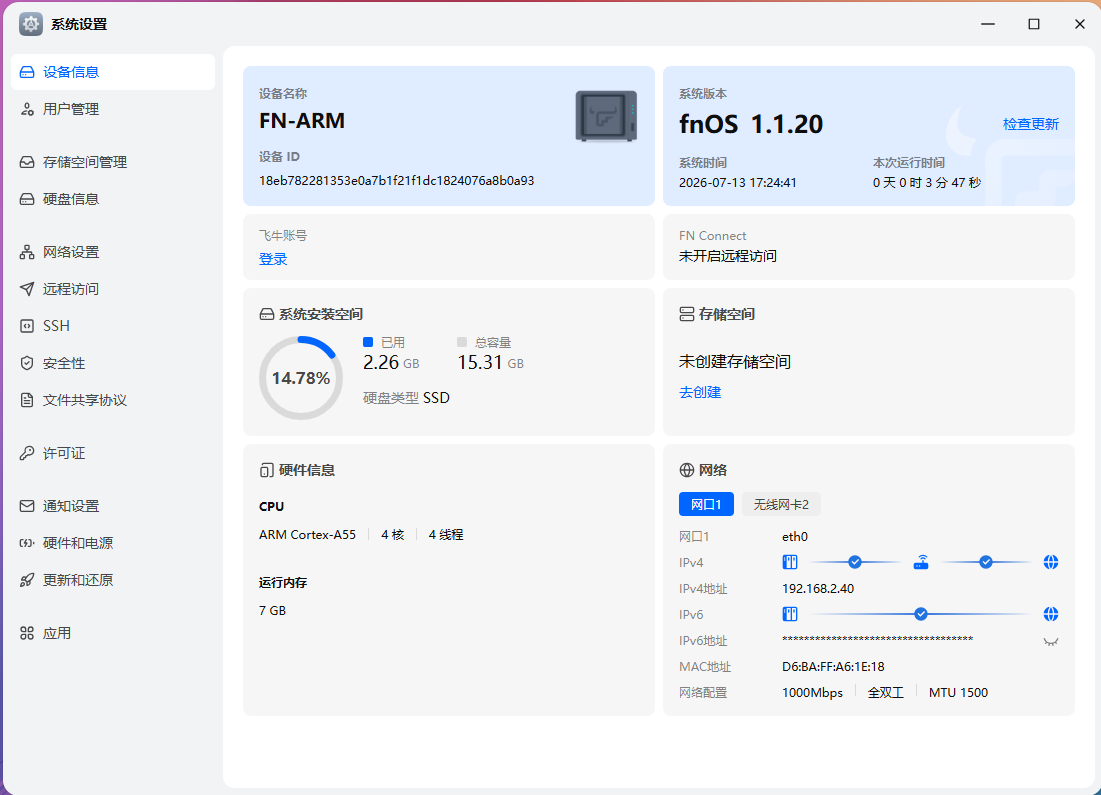
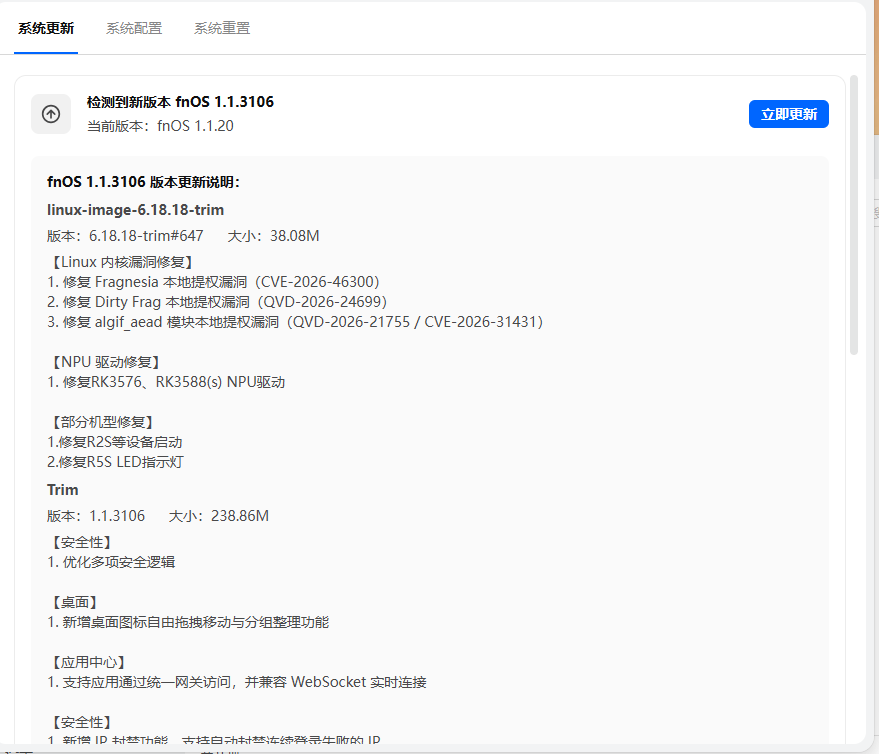
在线升级正常

在线升级正常
232d196ce71357618cb98580084b0a91.jpg
您需要登录后才可以回帖 登录 | 立即注册

本版积分规则

QQ|Archiver|小黑屋|矿渣社区 ( 黔ICP备2024020525号-1 )

GMT+8, 2026-7-14 08:25 , Processed in 0.070564 second(s), 29 queries .

Powered by Discuz! X3.5

© 2001-2026 Discuz! Team.

快速回复 返回顶部 返回列表