本帖最后由 消逝的温柔 于 2019-11-28 18:18 编辑 3 v& n) N! I; K# y$ {9 [
6 y% y2 F: F' ^1 d) D$ |
原帖地址:https://www.huakings.cn/post/191.html 所谓人生在于折腾,很多人本来把猫盘刷到群晖,但一用又觉得还是one space好(即俗称的X3P),其实这是两个不同的私有云管理系统,总的来讲X3P比较简洁,缺点也就是太简洁了,功能自然也就少了,群晖的操作界面大气,同步文件非常强大,但就是因为它功能多,对硬件的配置就会有些要求,如果是入门配置的话就稍显吃力,比较起来,为了体验群晖的话,建议刷群晖固件,如果是为了日常稳定使用,还是建议刷X3P系统,尤其是有的小盆友刷完群晖会掉IP,那群晖就太不适合你了,赶紧跟着我刷回X3P吧。
: R: C% }* [. l* w3 e ?* E 来吧,操练起来吧! 一、准备:
0 w0 \% {- [/ b+ m" q9 S硬件:猫盘、TTL线(CH340G)、U盘、U盘延长线
4 w/ K# l- ]5 j0 [% q 软件:刷机固件bin、系统文件、putty软件 链接:https://pan.baidu.com/s/1l3zwk_WE383yEIUBrYkBmg 提取码:zs99 4 F/ X1 o' ?: E* m" R) F
7 j& ~* F1 {7 z* ~6 U" p- e
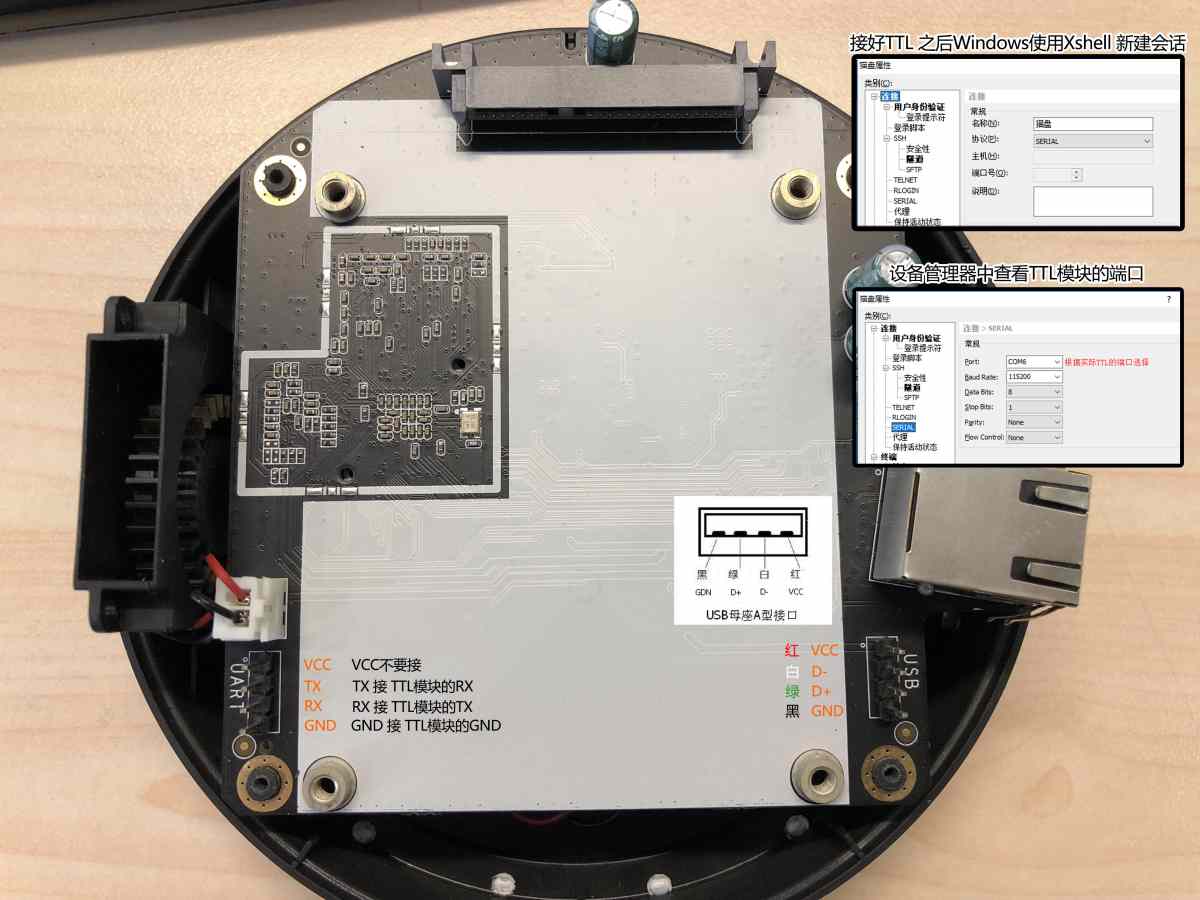
1、接TTL线有很多教程,
. R/ o$ a2 z4 ^4 i 2、putty串口码率设置, 3、U盘接法同样,用猫盘的接脚对应到U盘接线板接脚 好了,不说了,摊牌了,直接看图:
! c( C, u4 j/ e g, [ ; g3 {2 [: n2 B9 d# O3 Q
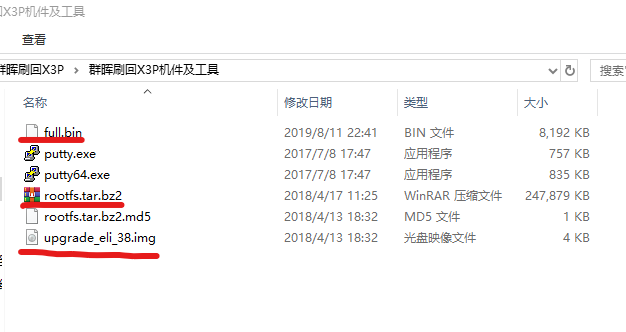
将附件的全部拷入到U盘根目录,文件分别是:full.bin 、 rootfs.tar.bz2 、 upgrade_eli_38.img共三个文件,u盘一定得格式化fat32的格式。 如图:
: Z U3 m/ |0 F2 d 二、刷机! F' n. i$ \, b6 d- C, {; x w! L: `
1、首先刷入full.bin
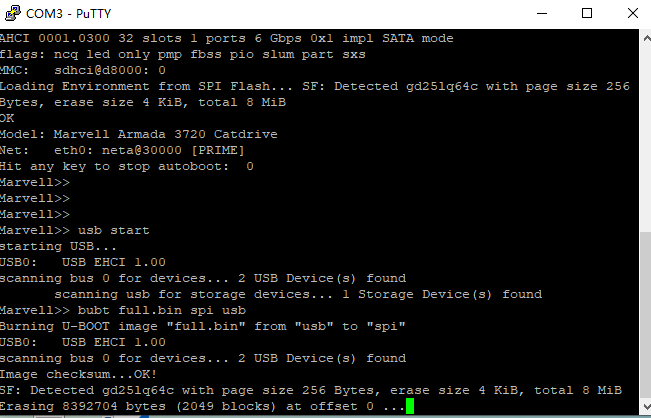
: G0 r5 R) P* M: [% R0 J同样需要将full.bin文件刷入spi,这里的文件跟群晖的固件同名,但附件是X3P的固件,内容不同,所以下载附件的文件就没错了,这个方法很简单: 猫盘的TTL线接好后,猛按回车键,进入命令输入窗口,输入: # b0 |: q8 _1 ~% `; u
- bubt full.bin spi usb, |% W, J1 f, v5 Y3 [! _1 F
没错就是输入它就好了,当然你在输入前还是需要检查一下是否可以读取到U盘,命令是:usb start,这操作起来是不是非常简单,如图表示进入刷入模式,正确的状态,否则就。。。你懂的!7 l8 H- s0 ~9 b
2、刷入 X3plus (简称X3P)的完整 rootfs 我们刷入了这个后还没大功告成,只是完成了万里长征的第一步,接下来还有最重要的事,刷入rootfs,相当于群晖的系统,好了,我们接上硬盘,接上网线,开始下面漫长的刷机等待! D0 a' L; H- H8 f! p6 t
首先按住reset键(就是还原键,什么,找不到?。。。就一个按键还找不到,慢慢找吧),重复三遍:按住reset键、按住reset键、按住reset键0 R& G) N" p. L: V6 L: j5 K
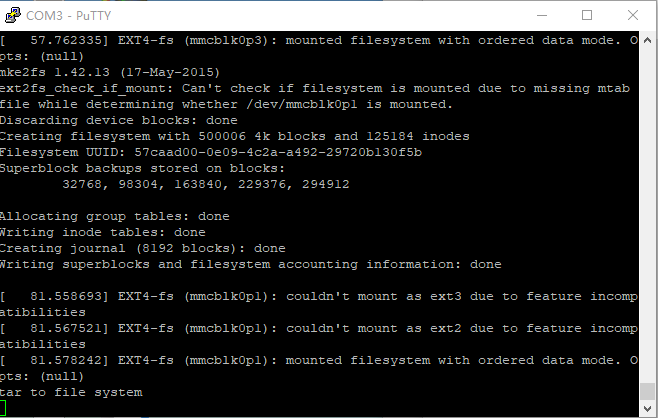
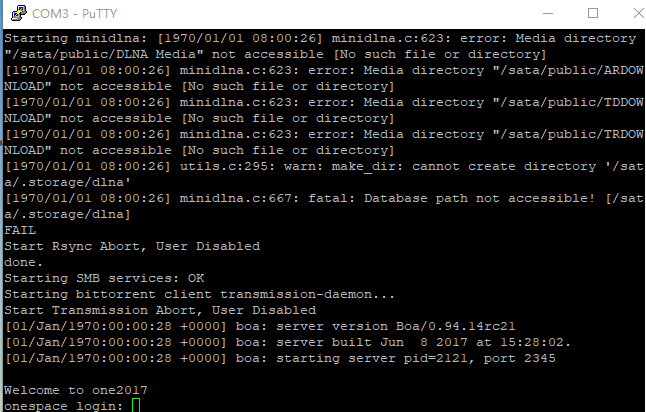
猫盘通电,这时开始不停的闪灯,putty界面也开始路动起来,没错,开始了,你不要输入任何命令,唯一做的事就是按住reset键,等绿灯闪烁为止才松手,具体putty界面如下: 这个图是进入自动刷机模式: 这个图就表示你可以松手的时候: 剩下的就是漫长的等待,喝杯茶,吹个牛都可以,反正10分钟以后再来看,成功后如图: 这时再将所有刷机的TTL线、U盘、延长线什么的全部撤掉,装上猫盘,插上网线,插上电源,就能进入one space的界面 在这里说了一堆,其实也就跟大家聊聊天,刷机步骤那是相当简单,简单的就一条命令:bubt full.bin spi usb( a: x! R8 v W8 I2 Y9 y5 ?, Z! V3 k
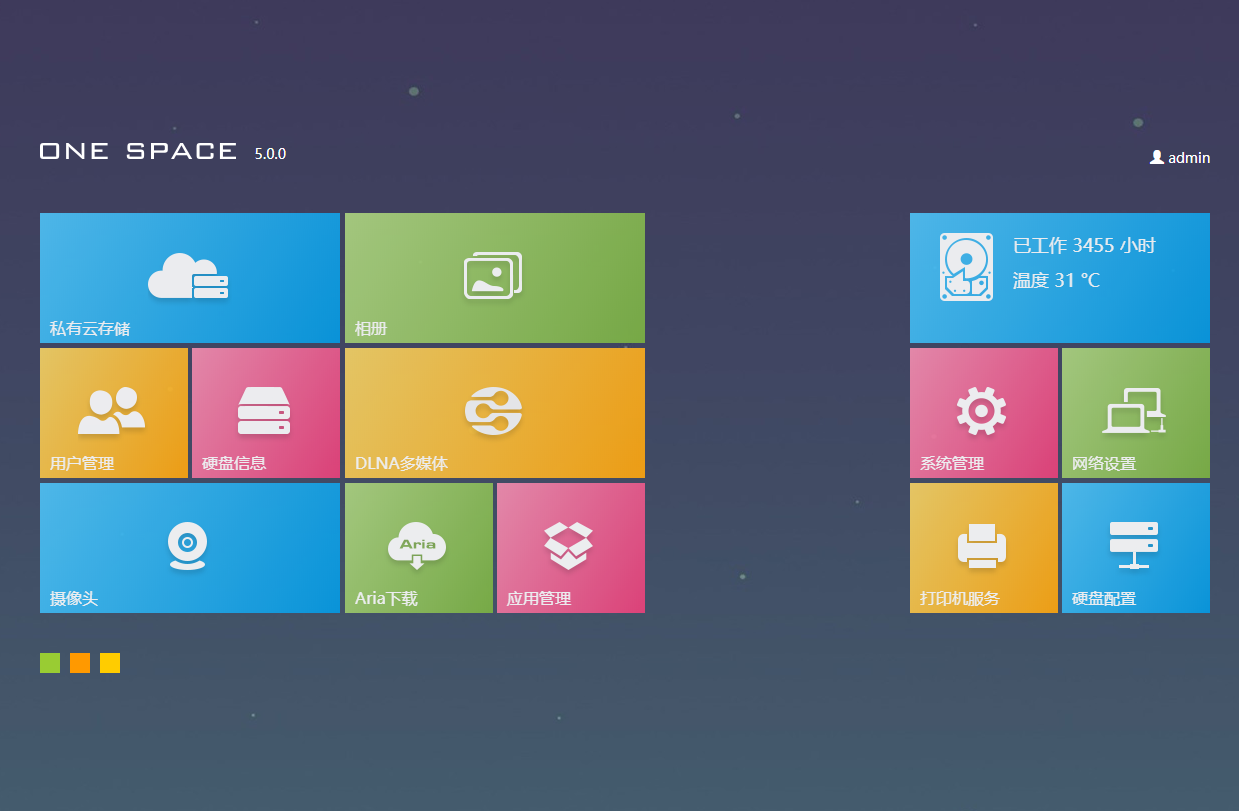
来吧,我们来欣赏一下one space的界面吧:
$ j! V' q2 n0 F2 } ' k3 A" r# w! n4 X" w/ c t) L E
|  |Archiver|小黑屋|矿渣社区
( 黔ICP备2024020525号-1 )
|Archiver|小黑屋|矿渣社区
( 黔ICP备2024020525号-1 )




 . E- n# v- a; }. t( v0 D
 % P6 y' U1 y# v K+ c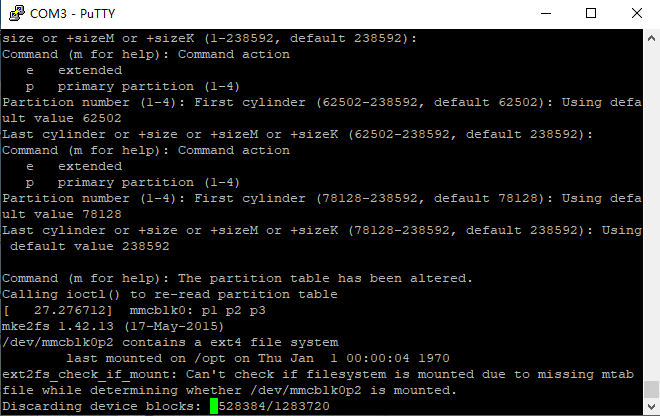
 * [$ M1 E2 h$ ]. r M; Q% d