|
|
楼主 |
易记
发表于 2021-8-16 17:50:50
|
显示全部楼层
|阅读模式
IP:–浙江–嘉兴–桐乡市 电信
米思齐(Mixly),是一个全中文可视化的arduino软件,使用起来直观易懂,今天给大家介绍一个可能是最简单的天猫精灵控制ESP8266的开关实例。只要会用电脑就行,不懂英语的人也一看就会。而且美思齐的库功能也是非常强大,很多库是软件集成了,不像arduino一样还要一个个自己装。对于arduino初学者,很多库代码搞不清楚用途,也可以通过美思奇对照学习。$ F- Q, u/ H' t8 W( E. u
+ [; r5 A7 _- M! l) \& ^0 Y, _7 A; r" l1 ?* x( ], W9 B
需要的东西有:
2 V0 ]* {* h8 A0 H1 k首先得有一个天猫精灵,闲鱼30包邮可以买到方糖。
# _& ^* ]: v2 K# q$ D/ X; ~你还得有一个ESP8266,带串口的也就10来块钱。要是想省想,可买不带串口的,烧录麻烦一点点,而且一般是3.3V供电,大概5-6元。
; M% U# S3 n5 z你要是控制电灯,你得有一个5V续电器。
" d# p. G8 P' S* c2 R/ W" Z手机上面装好天猫精灵和点灯科技的APP,在点灯上面添加一个独立设备>网络接入>阿里云。得到一个KEY,这个KEY是用在下面的程序中的设备密匙中。0 v2 E/ @& M4 o( Q
# F: H! ~* K+ k5 n7 \
) A$ _" e- z( u" L
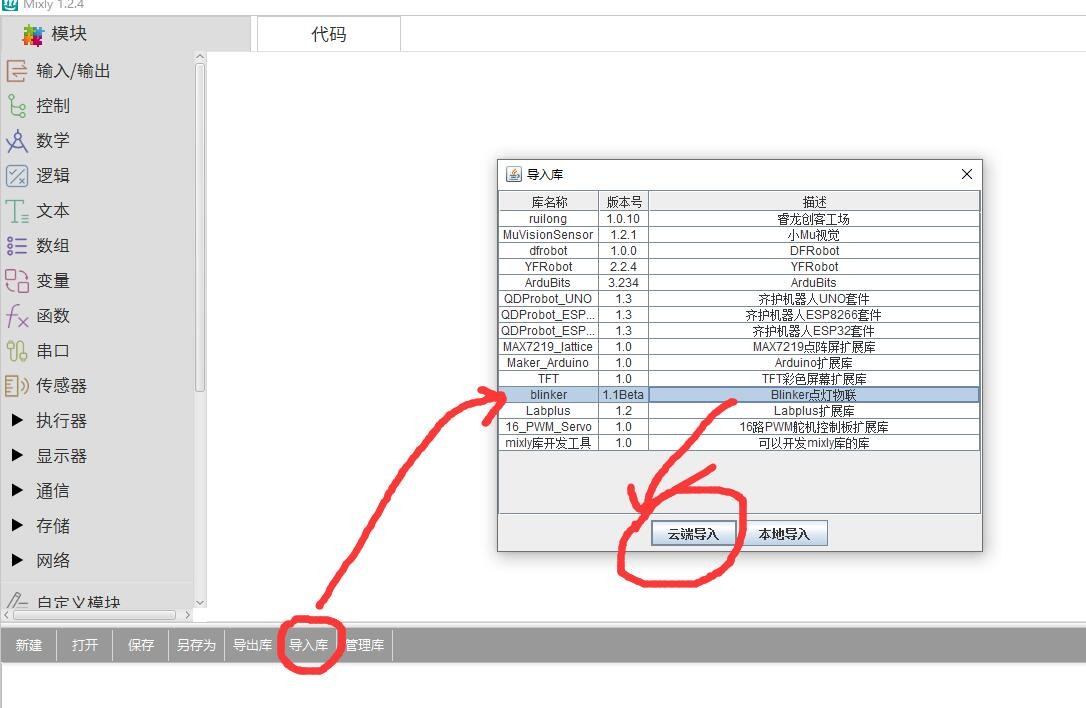
装好米思齐,并安装点灯物联库就可以了。
# C( F- D. S. k( h! ^
' Y' c N" a8 Q8 L
6 Z: W6 A& Y4 P( X; e
* e. r7 ?- ^# W 添加点灯库. Q& U t/ Q+ b1 F! T; h% t, }5 v, c
; q3 q' q- D7 \! Z( w
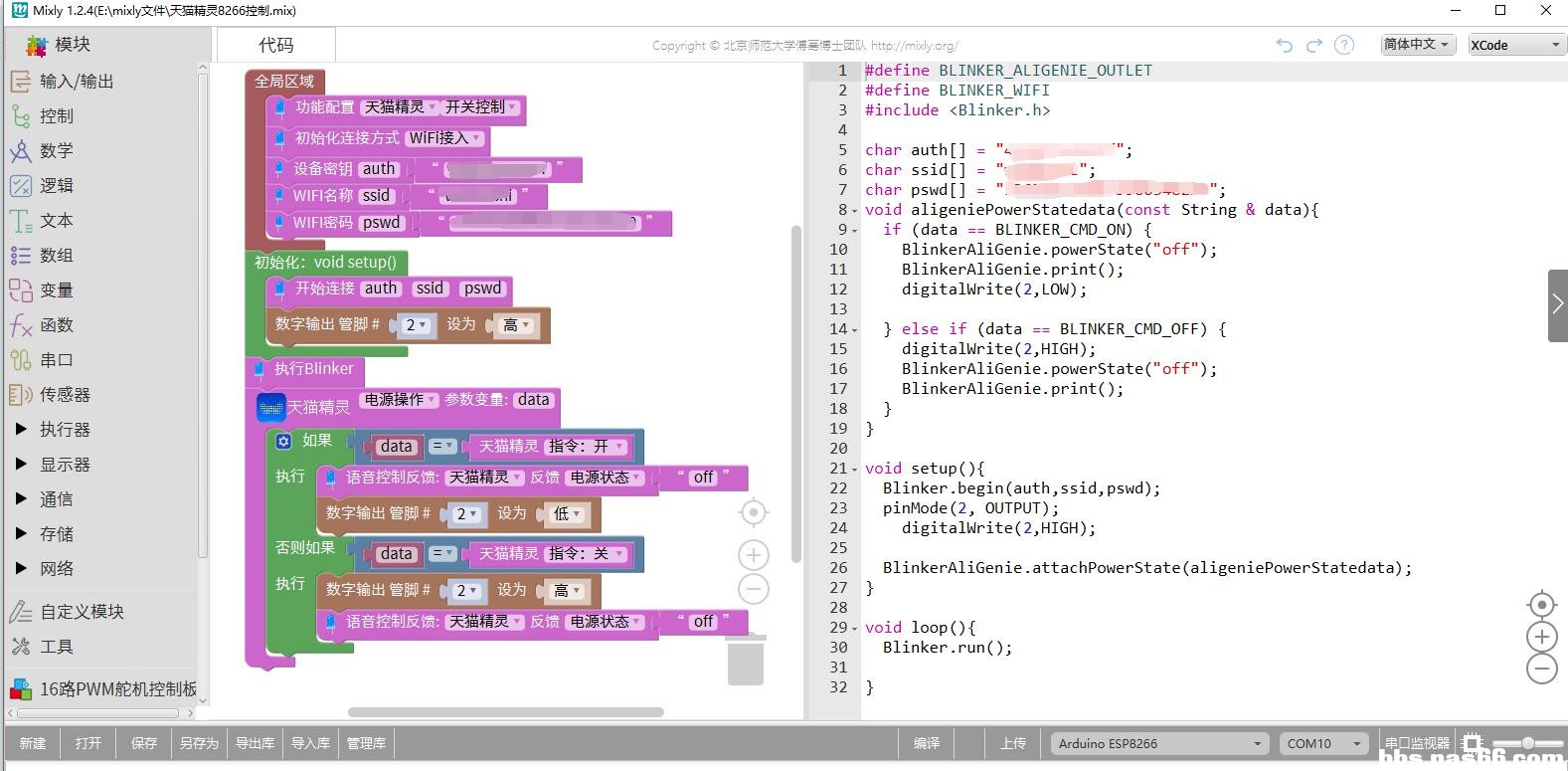
2 z/ R3 e% V8 ^ a/ i0 ^" g下面KEY是点灯APP上面得到的,WIFI和密码就是你家的。下面的管脚2是8266的板载灯,你可以接个5V续电器。
4 Y M2 y m l/ o I
( [2 N6 T& Y" a
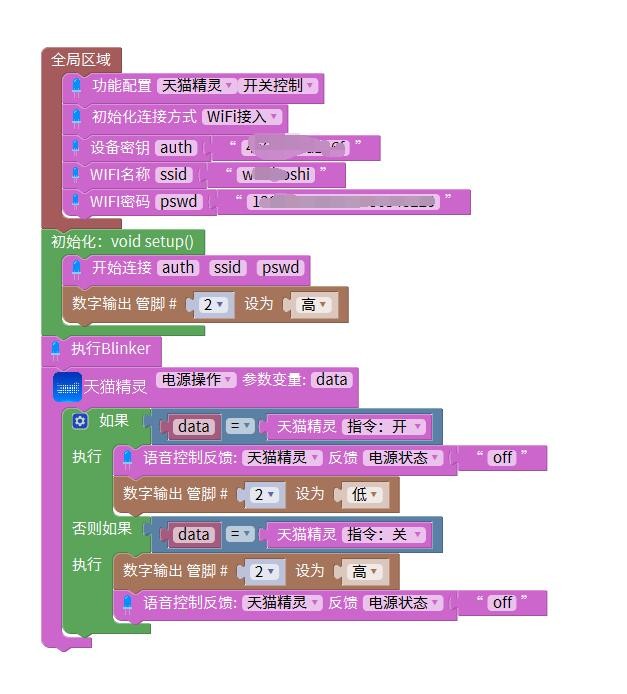
5 q; w6 U! g1 z5 e/ B因为我的8266设电平为(高)时灯为灭,如果你上传后发现是亮的可以改成(低)。相应的下面的也要对调过来。因为程序简单,所以没有设变量。" Q% r/ j. m7 w
/ M1 h4 P" _$ H& W# [2 A0 G
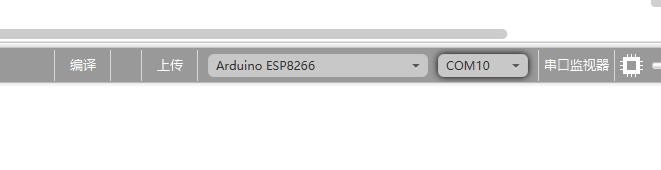
, ]1 x$ g5 d; r l7 H# s改好之后上传,注意8266和端口不要错了。/ C; G; t5 z' i0 G
 6 q" b: A! d. S4 ]. T
% }/ V4 Q L. w+ F9 ]; k
 4 o% S6 }/ w8 t+ H2 H, Q
% F; {8 X* j# V# J! M5 A2 H' u& z5 q2 J! S% p4 \
如果有安装arduino可以直接拷下面的代码上传- #define BLINKER_ALIGENIE_OUTLET7 U* k5 d% K7 E6 @
- #define BLINKER_WIFI5 C- ? B) i1 T3 n) ^0 [
- #include <Blinker.h>9 M6 {: Y$ u8 l2 D1 V% R/ l4 @
- 0 D/ o# i, p% h! d1 o& S
- char auth[] = "点灯密匙";
$ W2 y/ E* t* H4 W4 ` - char ssid[] = "你家的WIFI名称";
2 x3 j5 Y8 m- W: R R8 q, D - char pswd[] = "你家的WIFI密码";
; t! l j6 D+ e i; L, ~ - void aligeniePowerStatedata(const String & data){* F% J. ?1 { R5 ~
- if (data == BLINKER_CMD_ON) {% x) E3 Y$ \$ d6 S, Y& w8 d
- BlinkerAliGenie.powerState("off");
C6 ?0 v" G6 w: b - BlinkerAliGenie.print();
1 w1 z7 J5 q' s9 ~- @4 }* q) @ - digitalWrite(2,LOW); //控制的是2脚,也就是板载LED灯
* P6 J- M$ s6 J' i) y
/ p: {6 I' N1 ]* N- } else if (data == BLINKER_CMD_OFF) {
# r& F' o6 r$ Y3 G - digitalWrite(2,HIGH);
( J, \* ~( i3 w- {' s/ s& W D+ ? - BlinkerAliGenie.powerState("off");
) i0 d( f. r) t1 M6 L - BlinkerAliGenie.print();+ ~ E# J! N: y2 N( P: d
- }
! N/ }0 U4 T- O& W) P, K* Y. X8 c% [ - }) K" J7 o3 `( I% l7 y4 |$ U o
1 w' U5 `. d6 N2 `& Z4 n% R- void setup(){ |2 V/ q. U8 ~9 m
- Blinker.begin(auth,ssid,pswd);
3 b( e/ B8 e9 e9 s. Z5 J - pinMode(2, OUTPUT);# J4 u1 s" R; T* V( [- ~
- digitalWrite(2,HIGH);
7 e: L: j" n0 K. F# v% j
& B6 m+ v; n+ A- BlinkerAliGenie.attachPowerState(aligeniePowerStatedata);) |' {9 X, A! y6 A0 M
- }
, w0 `1 _7 w7 Q! G2 V G
, Y, `5 Q# W( ?- void loop(){
1 Z9 c! i4 G6 L# S/ D$ u( Z: \ - Blinker.run();
i/ b8 l, a3 u* z: W1 v6 z% Z
8 B% U8 T. O4 I- }
- ^, L- P: }$ w' Z
% b8 [: W' T6 M. W8 i2 ^. a上传好之后,在天猫中添加点灯(点右上解+号>搜“blinker”),扫描到刚刚才已经上传程序并联网的8266设备,简单设置一下你的设备属性就可以了,比如你的是灯还是插座,是客厅还是房间。6 |3 z5 {9 [0 s. v
6 e+ Y& ~& f& M5 d7 K( y. ~
( z. o- Y" L0 q
设好后就可以试试用你的天猫控制了,够简单了吧?
k3 F+ c% d4 V# U% {5 t& G* ]为了初学者一时找不到模块,我把实例放附件了。! O6 C1 E8 B/ x5 q% F; I0 F
2 _* ]1 t/ }6 j' k8 j5 }% L: }: H2 |1 r" w
|
评分
-
查看全部评分
|
 |Archiver|小黑屋|矿渣社区
( 黔ICP备2024020525号-1 )
|Archiver|小黑屋|矿渣社区
( 黔ICP备2024020525号-1 )