找回密码
 立即注册
查看: 269|回复: 2

「教程」老款USB打印机升级,远程打印。

[复制链接]

78

主题

293

回帖

2854

积分

管理员

积分
2854
包松旺 发表于 2026-5-3 19:07:02 | 显示全部楼层 |阅读模式 IP:–浙江–宁波 电信
首先感谢 hanxi 作者。 项目开源地址: https://github.com/hanxi/cups-web

本教材用飞牛安装

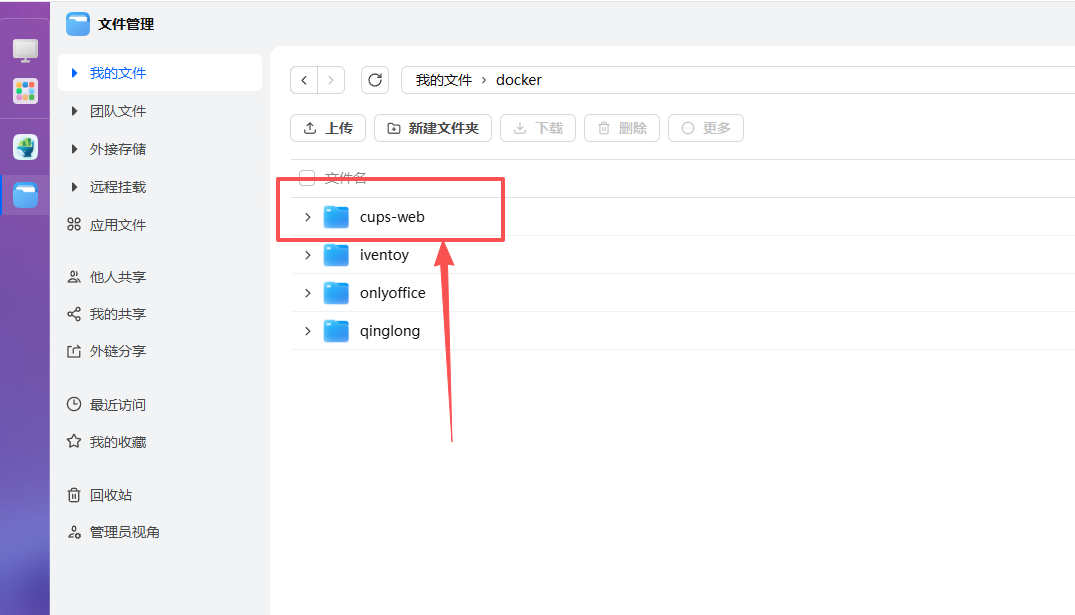
1、在文件管理-docker-下创建 cups-web 文件夹。

新建文件夹.png

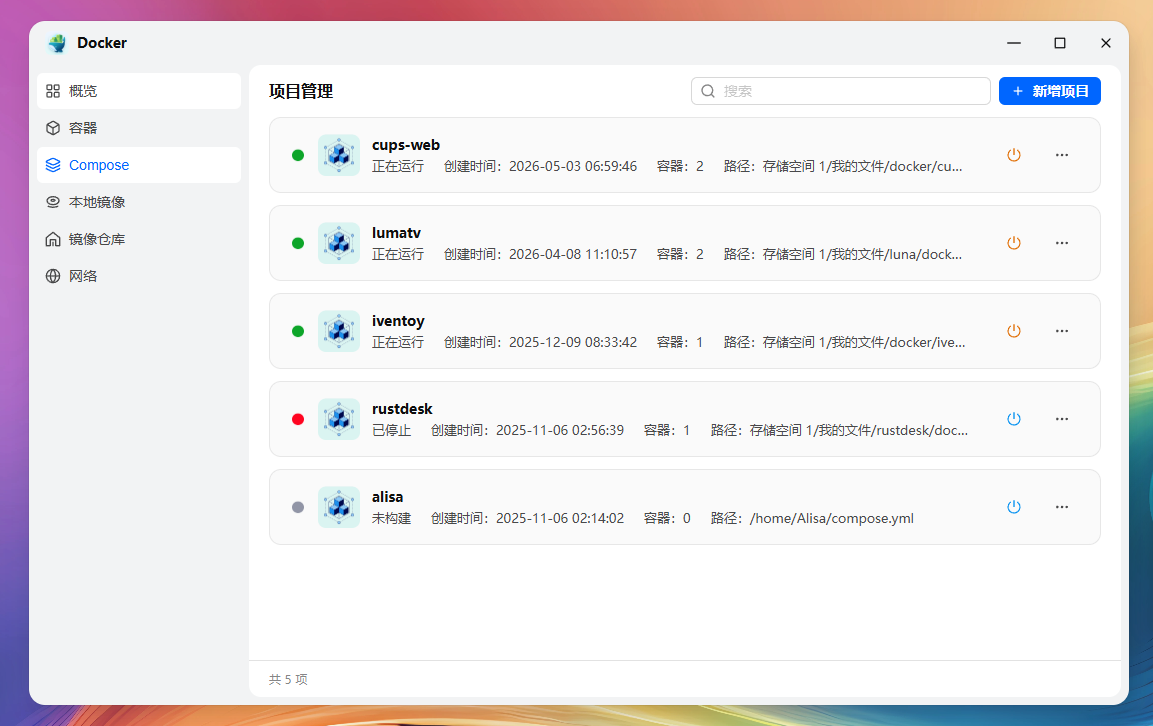
2、在docker中点击compose  ,右上角点击 新增项目

docker.png

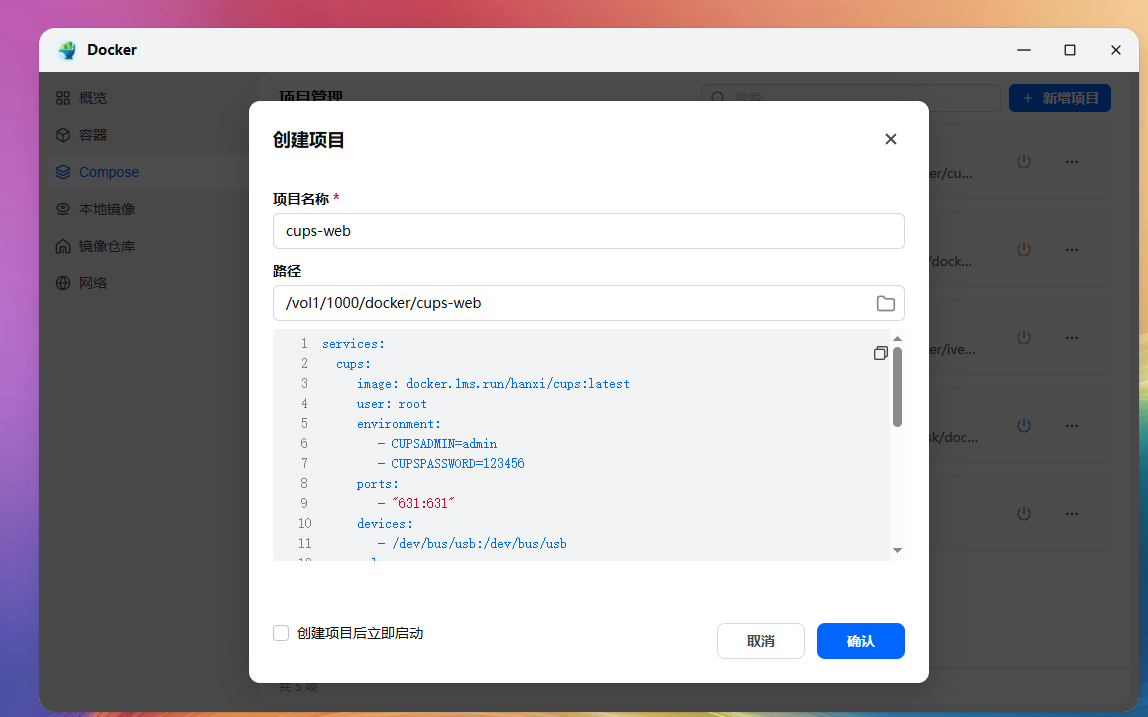
3、项目名称填写 cups-web  ,路径选择刚才新建的cups-web 文件夹,来源点击创建docker-compose.yml,输入一下代码。最后确认

  1. services:
  2.   cups:
  3.     image: docker.1ms.run/hanxi/cups:latest
  4.     user: root
  5.     environment:
  6.       - CUPSADMIN=admin
  7.       - CUPSPASSWORD=123456
  8.     ports:
  9.       - "631:631"
  10.     devices:
  11.       - /dev/bus/usb:/dev/bus/usb
  12.     volumes:
  13.       - ./.etc:/etc/cups
  14.     restart: unless-stopped

  15.   web:
  16.     image: docker.1ms.run/hanxi/cups-web:latest
  17.     user: root
  18.     environment:
  19.       - CUPS_HOST=cups:631
  20.     volumes:
  21.       - ./.data:/data
  22.       - ./.uploads:/uploads
  23.     ports:
  24.       - "1180:8080"
  25.     depends_on:
  26.       - cups
  27.     restart: unless-stopped
复制代码


新增项目.png

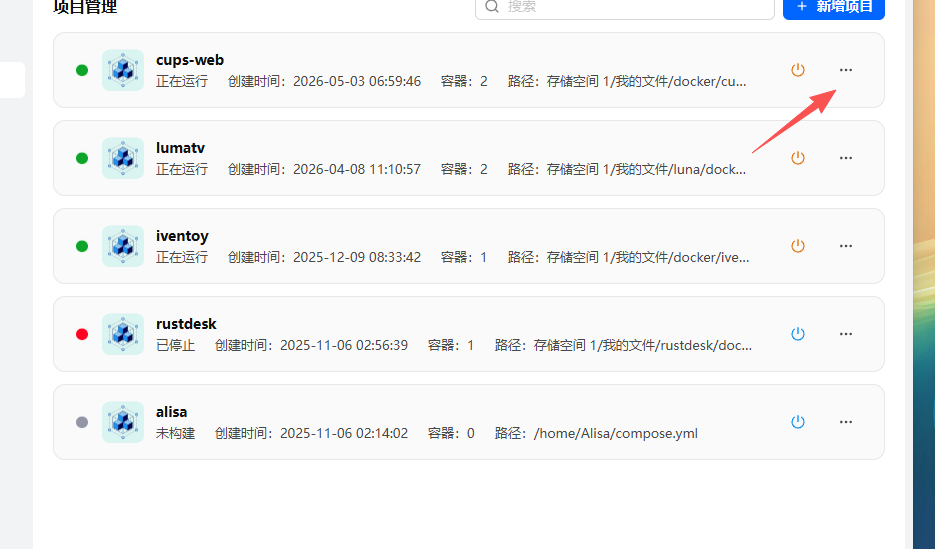
4、创建好项目之后,在 项目管理里面,点击cups-web  后面的构建。(我这已经构建好了,所以没这两个字)

构建.png

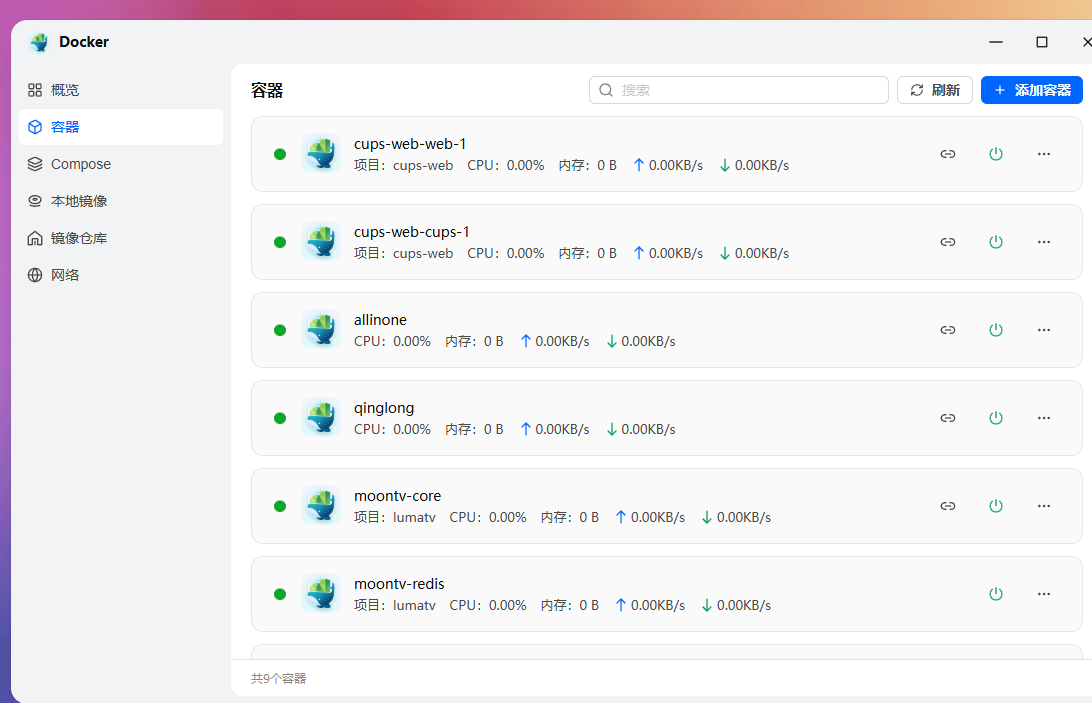
5、在容器中有看到cups-web-web-1、cups-web-cups-1  ,说明容器已经安装完成。

容器.png

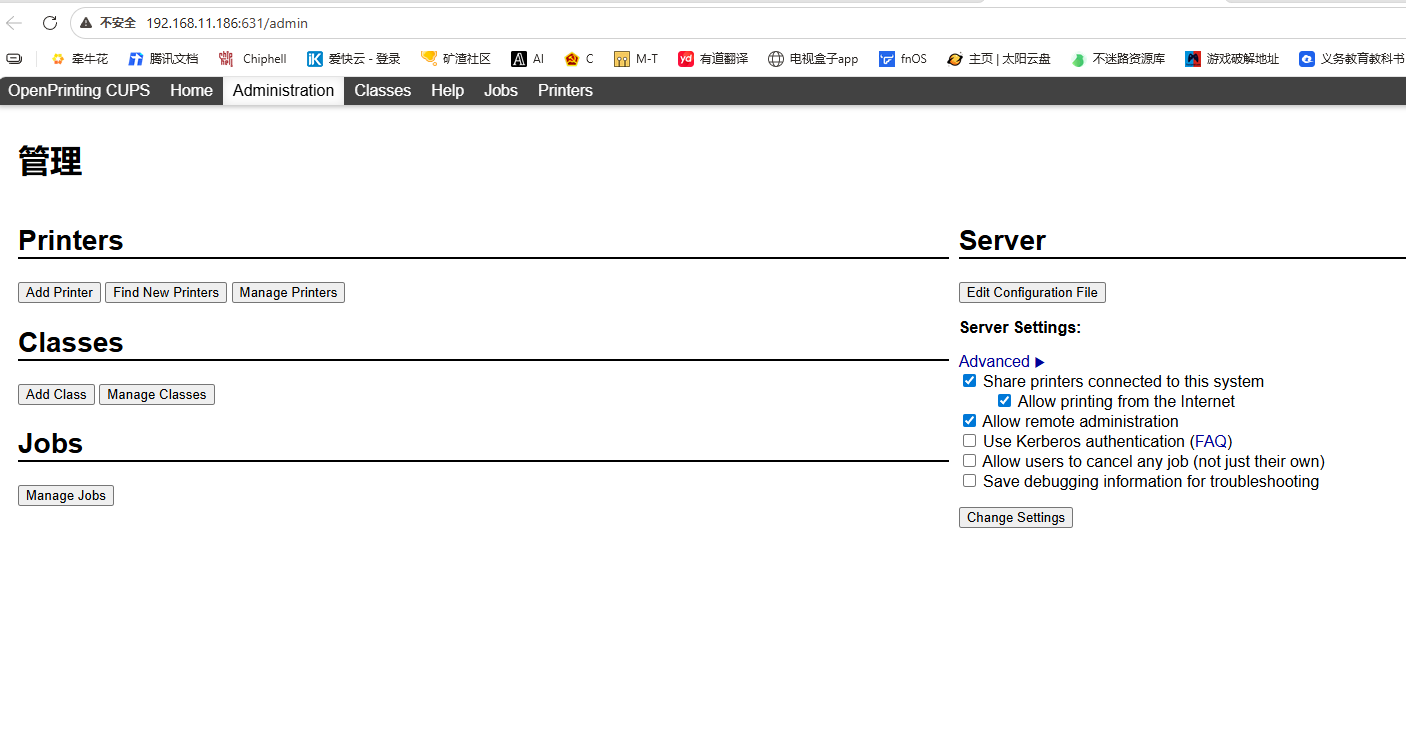
6、这时候打开你的cups-web,浏览器输入ip:631 ,账号是admin  密码是123456 。这时候你就成功一半了。后续的下次写

631.png
矿渣社区欢迎您的加入!
商务合作请联系我

374

主题

351

回帖

2517

积分

中级渣柚V3

积分
2517
yleshinimab 发表于 2026-5-4 22:28:53 | 显示全部楼层 IP:–湖北–武汉 电信
什么都看不到了

78

主题

293

回帖

2854

积分

管理员

积分
2854
 楼主| 包松旺 发表于 2026-5-5 14:25:28 | 显示全部楼层 IP:–浙江–杭州 电信

编辑器有问题,在调整
矿渣社区欢迎您的加入!
商务合作请联系我
您需要登录后才可以回帖 登录 | 立即注册

本版积分规则

QQ|Archiver|小黑屋|矿渣社区 ( 黔ICP备2024020525号-1 )

GMT+8, 2026-5-24 03:50 , Processed in 0.067453 second(s), 24 queries .

Powered by Discuz! X3.5

© 2001-2026 Discuz! Team.

快速回复 返回顶部 返回列表