找回密码
 立即注册
查看: 3|回复: 0

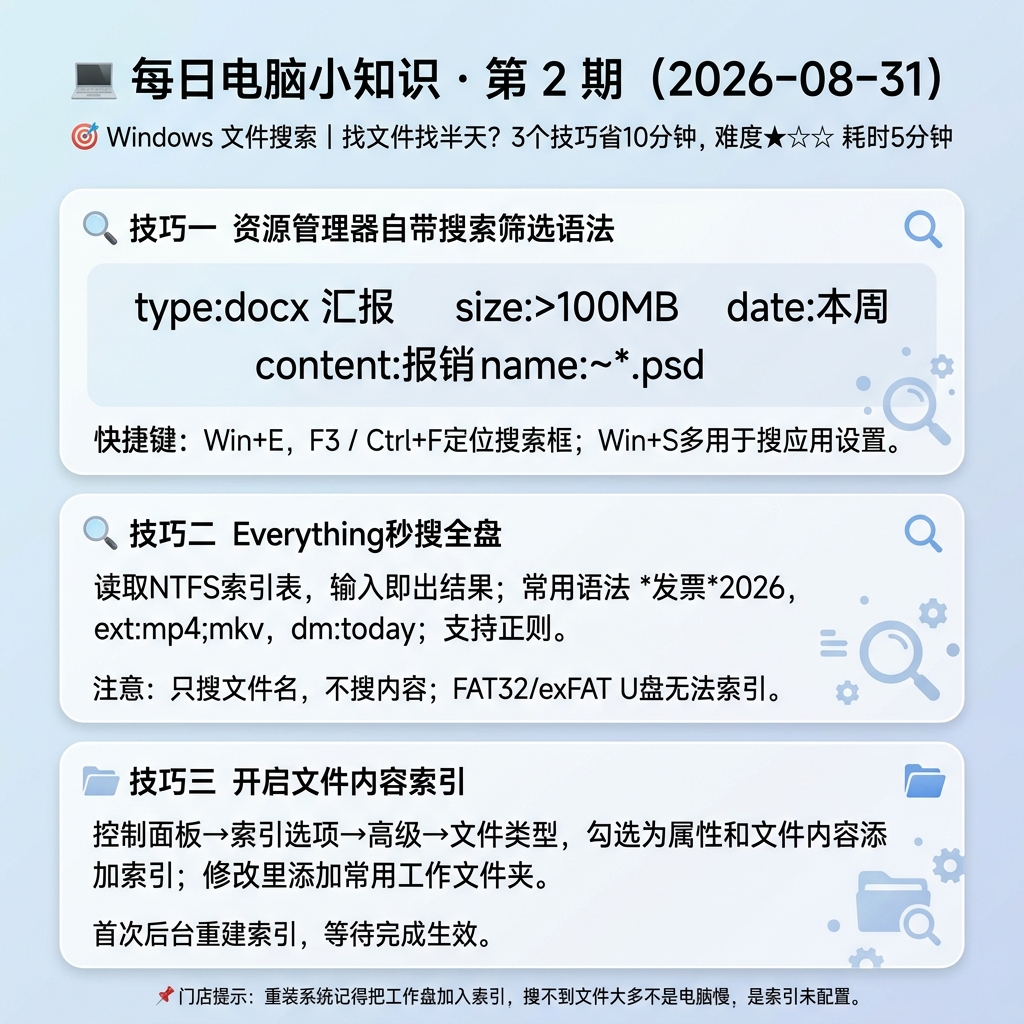
[教程] # 💻 每日电脑小知识・第 2 期(2026‑08‑31) ## 🎯 Windows 文件搜索|找文件找半

[复制链接]

88

主题

309

回帖

1010万

积分

管理员

积分
10103403
包松旺 发表于 3 小时前 | 显示全部楼层 |阅读模式 IP:–浙江–杭州 电信
第二期.jpeg


找文件找半天?这 3 个搜索技巧能省你 10 分钟
系统优化难度 ★☆☆耗时 5 分钟
痛点场景复制
想找个上周的合同、一张截图、一份报表,在 "此电脑" 里一层层点进去翻,翻了五分钟还没找到。其实 Windows 自带的搜索能力很强,只是 99% 的人从来没用过它的真正功能。
怎么做复制
技巧一:搜索框的筛选语法(不用装任何软件)
打开资源管理器,右上角搜索框直接输入关键词,配合这些筛选器:
type:docx 汇报 → 只搜 Word 文档且文件名含 "汇报"
size:>100MB → 只找大于 100MB 的文件(找占空间的大文件神器)
date: 本周 /date:2026/8/1..2026/8/31 → 按日期范围找
content: 报销 → 搜文件内容里含 "报销" 的文件(需要先开启索引,见技巧三)
name:~*.psd → 精确匹配扩展名
技巧二:装一个 Everything,秒搜全盘
系统搜索慢是因为它要遍历文件,Everything 是直接读取 NTFS 索引表,几百万个文件也是输入即出结果。
官网下载安装版(免费),装完在任务栏常驻
常用语法:*发票 * 2026(通配符)、ext:mp4;mkv(多类型)、dm:today(今天修改的)
支持正则(Search → Enable Regex)
注意:Everything 只搜文件名,不搜内容;它索引的是 NTFS 分区,FAT32/exFAT 的 U 盘搜不到。
技巧三:让系统搜索能搜到文件内容(关键设置)
默认 Windows 只索引文件名,所以搜文件内容搜不到。
控制面板 → 索引选项 → 高级 → 文件类型 标签 → 勾选 "为属性和文件内容添加索引"
或者回到 "索引选项" → 修改 → 勾选上你常搜的文件夹(默认只索引 "文档"" 桌面 ""下载" 等用户目录,D 盘的工作文件夹要手动加进去)
加完之后第一次索引要跑一段时间(右下角会提示 "索引速度已降低"),等它跑完搜索就飞快了
补充快捷键:Win + S 直接调出搜索(只搜应用和设置),Win + E 开资源管理器后按 F3 或 Ctrl + F 定位到搜索框。


矿渣社区欢迎您的加入!
商务合作请联系我
您需要登录后才可以回帖 登录 | 立即注册

本版积分规则

QQ|Archiver|小黑屋|矿渣社区 ( 黔ICP备2024020525号-1 )

GMT+8, 2026-8-31 14:30 , Processed in 0.067722 second(s), 25 queries .

Powered by Discuz! X3.5

© 2001-2026 Discuz! Team.

快速回复 返回顶部 返回列表